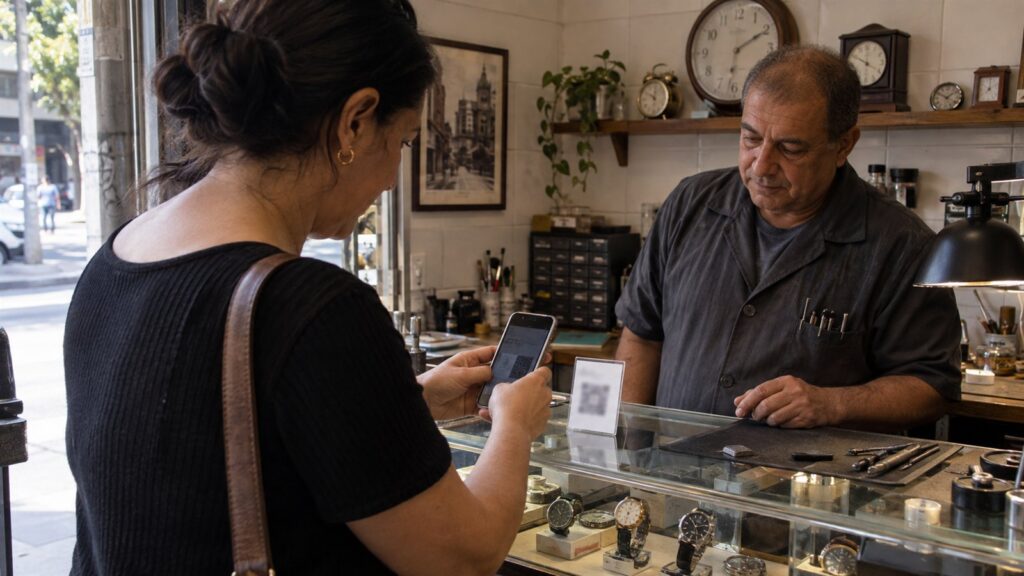
Pense numa relojoaria que quer colocar um cartão no balcão para o cliente perguntar depois se o conserto ficou pronto. A ideia é boa: ele aponta a câmera, abre a conversa com a loja e escreve sem precisar digitar o número. Mas antes de mandar imprimir uma pilha de cartões, vale testar o caminho inteiro. Um QR que aparece bonito no arquivo não ajuda se levar ao contato errado ou não for lido no tamanho da peça.
Para gerar o QR Code do WhatsApp Business, use o código de contato do próprio aplicativo. No Android, a orientação do WhatsApp passa por Ferramentas → Mais opções (⋮) → Link curto → Mostrar QR Code. No iPhone, o caminho indicado é Ferramentas → Link curto → QR Code. Os nomes podem variar conforme a versão do app; procure Link curto nas ferramentas da empresa. Na tela do QR, use Compartilhar código para mandar a imagem a quem prepara o cartão. O guia oficial de impressão também mostra como guardar o código como imagem no iPhone. Antes de imprimir, confira que o arquivo colocado na arte é o QR dessa conta, não um link ou código de login copiado por engano.
Esse é o QR público, feito para o cliente abrir um chat com a empresa. Não é o quadrado que aparece no computador ao entrar no WhatsApp Web: aquele serve para vincular um dispositivo à sua conta e não deve ir no balcão. Também não é preciso contratar uma API ou um agente de IA para gerar o código nativo. Quem prefere partir do número, e não do recurso Link curto do aplicativo, pode gerar o QR Code no gerador de link; o teste do cartão impresso, adiante, vale do mesmo jeito.
Antes da impressão, veja até onde o código leva
Na relojoaria, a pessoa responsável coloca o QR num cartão de teste no mesmo tamanho em que pretende usá-lo. Uma colega, com outro número, aponta a câmera para o cartão impresso, não apenas para o arquivo aberto na tela. Assim ela consegue conferir duas coisas que a prévia no computador não revela: se a câmera lê a peça e se o WhatsApp abre o perfil certo.
O teste só termina quando a colega envia uma mensagem e a pessoa da loja confirma que ela chegou ao Business. Ela pode escrever “Oi, queria saber se meu relógio ficou pronto”. A resposta é simples: “Pode me passar o número da ordem de serviço para eu conferir?” Assim, o QR leva a uma conversa útil sem fingir que a equipe sabe o andamento do reparo. A ajuda do WhatsApp sobre o QR explica que a mensagem sugerida pode ser editada antes do envio. Escanear, por si só, não manda nada para a loja e não é uma venda nem um contato captado. Se a conversa abrir, mas a colega não tocar em Enviar, não haverá mensagem para receber.
Se a câmera tiver dificuldade para ler, confira se o cartão foi impresso com boa definição, sem cortar as bordas do código, e repita o teste na iluminação do balcão. Não há um tamanho mágico que sirva para toda embalagem ou vitrine; o importante é testar uma amostra no tamanho real. O WhatsApp também orienta a imprimir e exibir o código, além de compartilhá-lo digitalmente. Se a loja também quer levar quem está no balcão ao perfil do Instagram, dá para montar uma placa com QR Code para Instagram e WhatsApp: o segundo código sai do número digitado e abre a conversa pelo link wa.me, sem mensagem pronta.
E se a loja já distribuiu o QR?
O código não perde a validade só porque passou um mês. Mas redefinir o QR no Business invalida o anterior, segundo a ajuda de redefinição do WhatsApp. Se a relojoaria fizer isso, tira o cartão antigo do balcão e reimprime o material que ainda controla. Cartões já entregues não podem ser corrigidos no papel: use o código novo nas próximas tiragens e, sempre que possível, deixe também o número escrito no material para a pessoa ter outro caminho. Antes de imprimir a nova tiragem, teste o novo QR até a mensagem chegar, como na primeira vez. Redefinir não é um passo normal da criação; faça isso apenas se houver motivo para trocar o código.
Se o número comercial mudar, não presuma que um impresso antigo continuará abrindo o destino correto — nem que será invalidado automaticamente. Abra o QR mostrado na conta atual e teste de outro aparelho. Se o cartão antigo levar ao lugar errado ou não abrir a conversa esperada, substitua-o. A regra segura é conferir a peça que o cliente realmente vai escanear.
O QR resolve a entrada da conversa, não o atendimento que vem depois. A pergunta sobre o conserto ainda precisa de resposta da loja; o código não procura a ordem de serviço nem escreve por um atendente. Se o volume de mensagens passou a exigir organização da equipe, veja como funciona uma central de atendimento no WhatsApp. Para o cartão da relojoaria, o primeiro ganho é mais simples: o cliente chega ao número certo e a equipe sabe que o teste funcionou antes de pôr o material na rua.