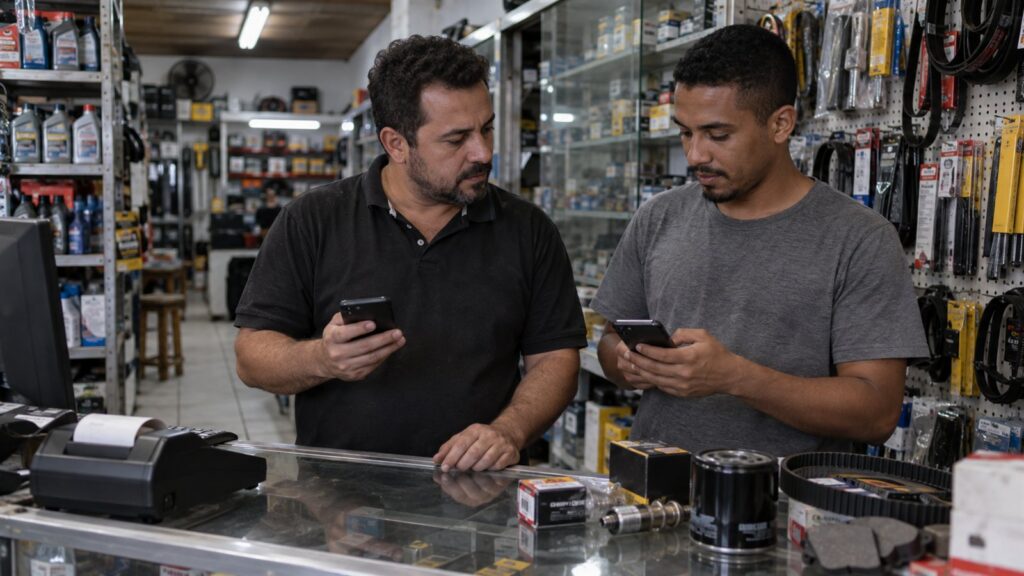
Dá para usar o WhatsApp Business em dois celulares com o mesmo número. Um fica como principal; o outro entra como aparelho vinculado. O detalhe que costuma embaralhar a configuração é a direção do QR: ele aparece no segundo celular e é lido pelo principal. Você não precisa criar outro número para isso.
Pensa numa loja de autopeças em que uma pessoa atende no balcão e outra confere produtos no estoque. As duas precisam ver as mensagens que chegam ao número da loja. Vincular o segundo aparelho resolve o acesso à mesma conta. Não decide, porém, quem ficou responsável por responder cada cliente; esse combinado continua sendo da equipe.
Faça o segundo celular mostrar o QR
No aparelho que vai entrar como adicional, instale e abra o WhatsApp Business. Na tela inicial, depois de aceitar os termos, procure no menu a opção Vincular como dispositivo adicional antes de seguir pelo cadastro comum do número. O aplicativo exibirá um QR para pareamento. A ajuda oficial do WhatsApp Business mostra esse fluxo no Android; se o adicional for iPhone, confira a aba correspondente. Os nomes dos botões podem variar conforme a versão; siga a tela do aparelho em mãos.
Agora pegue o celular principal, aquele em que a conta comercial já funciona. No Android, abra o menu de três pontos e vá a Dispositivos conectados → Conectar dispositivo. No iPhone, procure Configurações → Dispositivos conectados → Conectar dispositivo. Desbloqueie o principal se for solicitado e use-o para escanear o QR mostrado no segundo. Espere o vínculo terminar antes de fechar a tela. Esse código não é o QR público que um cliente usa para chamar a loja; é um código de acesso à conta, então só o mostre a quem deve ter esse acesso.
Se a opção de aparelho adicional não aparecer, confira primeiro se os dois aplicativos estão atualizados e se você abriu Business no segundo celular. Não vale insistir em menus de tutoriais antigos como se toda conta exibisse a mesma tela. Também não use o QR comercial do perfil da loja para tentar vincular o aparelho: ele serve para iniciar conversa, não para autorizar outro telefone.
Confira se as duas pontas realmente funcionam
Depois de escanear, volte a Dispositivos conectados no principal e veja se o novo aparelho aparece ali. No segundo, a ajuda do WhatsApp informa que a configuração passa a indicá-lo como dispositivo vinculado. Peça a um contato de confiança que envie uma mensagem de teste ao número da loja. Veja se ela chega nos dois aparelhos; responda uma vez pelo segundo e confira no principal se a resposta apareceu na conversa. É um teste que você pode fazer antes de entregar o telefone a outra pessoa — não um teste que fizemos na sua conta.
Na loja de autopeças do exemplo, os colegas podem combinar o teste com uma peça que está ali. Quem está no balcão manda do celular pessoal: “A palheta do limpador que separei está aí no estoque?”. O outro confere e responde pelo adicional: “Está na prateleira de retirada, ao lado da bancada.” Quem está no balcão abre a conversa no principal e vê a resposta enviada pelo segundo. Com as duas pontas funcionando, o aparelho adicional pode entrar no atendimento. Se a mensagem não aparecer ou a resposta não sincronizar, revise a conexão em Dispositivos conectados, a internet e a atualização dos aplicativos antes de usar o segundo aparelho no atendimento do dia.
Nem toda ausência de conversa antiga significa que ela foi apagada. O WhatsApp relata um problema conhecido em que parte do histórico pode não aparecer em alguns dispositivos vinculados; orienta consultar o principal e manter o aplicativo atualizado. Para uma dúvida sobre pedido anterior, não conclua pelo segundo celular que não existe histórico sem olhar o principal.
O acesso é compartilhado; a responsabilidade, não
Na configuração padrão, o Business permite até quatro dispositivos vinculados além do celular principal, e um deles pode ser o computador do balcão, conectado pelo WhatsApp Web ou Desktop. O principal não precisa ficar online o tempo todo, mas os vinculados podem sair da conta se o app principal ficar inativo por mais de 14 dias. Há planos Meta Verified com capacidade maior para contas elegíveis; quatro não é um teto universal de todos os planos. Nos vinculados, a ajuda oficial também aponta restrições para localização em tempo real, listas de transmissão e atualizações de Status. Se essas tarefas fazem parte da rotina, confira em qual aparelho elas precisam ser feitas.
Dois celulares acessando a mesma caixa não criam, sozinhos, uma fila com dono para cada conversa. No exemplo da autopeças, quem está no balcão confere a resposta que o estoque já enviou antes de escrever outra; na rotina, a equipe também precisa combinar quem assume cada atendimento. Quando esse combinado deixa de bastar, faz sentido avaliar uma central de atendimento no WhatsApp com permissões e responsáveis por conversa. O AgenteZap possui recursos de equipe no painel conforme configuração e plano, mas não é o método para vincular o segundo celular no app; conexões adicionais do produto dizem respeito a outros números.
Por fim, confira periodicamente a lista de aparelhos conectados no principal. Se um celular for perdido, passar a outra pessoa ou sair da equipe, toque nele e escolha Desconectar. O WhatsApp recomenda remover aparelhos que você não reconhece. A loja mantém o mesmo número, mas deixa de compartilhar suas conversas com quem não deveria mais acessá-las.