Vai trocar o celular em que o WhatsApp Business já funciona? Se a mudança for de Android para Android ou de iPhone para iPhone, comece conferindo no aparelho antigo se existe uma cópia recente das conversas. Depois, instale o Business no novo, confirme o mesmo número e restaure o histórico se o aplicativo encontrar a cópia. Entrar na conta não significa que as conversas voltaram. Se também vai mudar de Android para iPhone, ou o contrário, o fluxo oficial não transfere o histórico do Business entre os dois sistemas; explico o limite mais adiante.
Há duas confusões comuns nessa hora. Se você só quer atender também em um segundo celular, não está transferindo o principal: vai vincular um aparelho adicional. E aquele QR de transferência direta de conversas que aparece em tutoriais do WhatsApp comum não serve para o Business, segundo a Central de Ajuda do WhatsApp. O QR usado para vincular um aparelho adicional é outro recurso; ele também não restaura o histórico no novo principal.
A conversa que chegou depois do último backup
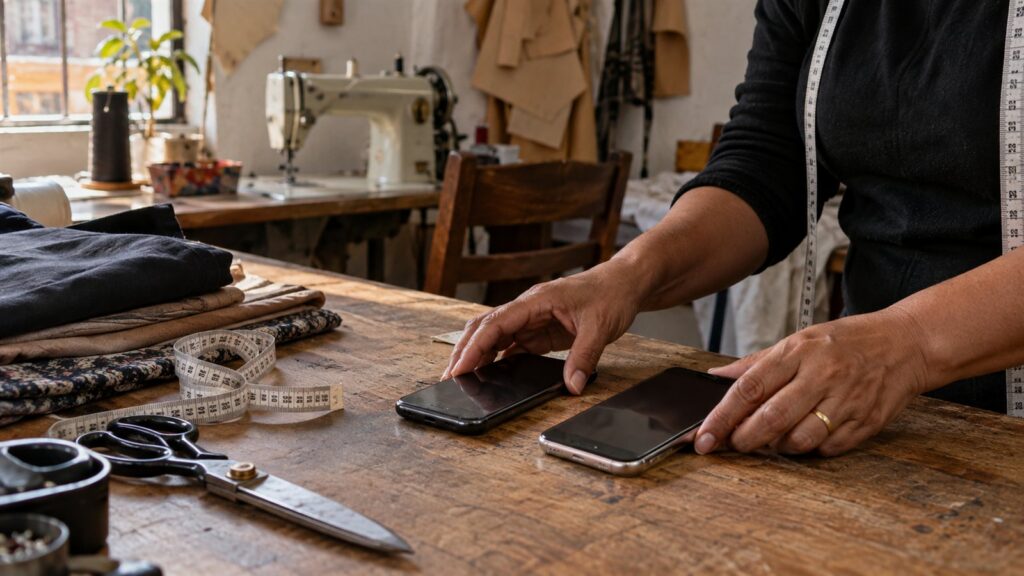
Pense num ateliê de ajustes que vai trocar um Android por outro. Uma cliente manda pelo Business a medida corrigida de uma peça às seis da tarde. A última cópia disponível é do almoço. Se a dona do ateliê ativar o número no celular novo e confiar apenas no fato de conseguir abrir o app, pode seguir trabalhando sem aquela informação essencial.
Antes da troca, ela abre o WhatsApp Business no Android antigo e confere o número cadastrado, a Conta Google do backup e a data da última cópia. Como a mudança de medida é mais recente, faz uma nova cópia; neste exemplo, ela termina sem erro. Data e tamanho ajudam a conferir o preparo, mas não garantem que cada mensagem ou arquivo será recuperado. Se a cópia falhar ou não houver espaço, é melhor resolver isso enquanto o aparelho antigo ainda está intacto. A ajuda oficial de backup e restauração exige o mesmo número e a mesma conta de nuvem usados na cópia. Para o passo a passo da cópia no Android e no iPhone, veja como fazer o backup do WhatsApp Business e conferir a data da cópia.
O sistema do celular importa. Num Android novo, a cópia feita pelo Business usa a Conta Google correspondente; a orientação oficial de instalação do Business descreve a restauração a partir do Google Drive. Num iPhone novo, confira o Apple ID e o iCloud nos Ajustes do iPhone, e a data da cópia no Business. A ajuda do Business para iPhone informa que o aplicativo procura uma cópia associada ao número e pode oferecer a restauração pelo iCloud. Uma cópia do Google Drive não é uma cópia do iCloud, nem o contrário.
No aparelho novo, confira o que realmente voltou
Com a cópia preparada, instale o WhatsApp Business, não o WhatsApp comum, no novo celular. Registre o mesmo número e conclua a verificação solicitada pelo aplicativo. O número precisa poder receber o código por SMS ou ligação conforme a opção disponível; não há uma regra universal exigindo um segundo chip físico dentro do aparelho novo. Se a restauração for oferecida, confira a conta e siga as instruções na tela. Os nomes dos botões podem variar conforme o sistema e a versão do aplicativo.
A etapa seguinte não é guardar o celular antigo na gaveta. No ateliê, a dona abre no Android novo a conversa do pedido e encontra a medida corrigida, recebida às seis. Confere o anexo que precisa para a peça e responde à cliente pelo mesmo número, confirmando que vai trabalhar com a medida atualizada. Também verifica o perfil comercial e troca uma mensagem de teste com outro contato que concordou em ajudar. Aquele pedido pode seguir no celular novo; isso ainda não prova que todas as conversas, mídias ou informações comerciais voltaram. Ela mantém os dados do aparelho antigo intactos até entender o restante, sem contar com a sessão antiga ativa depois de registrar o número no novo.
Se o Business não oferecer a restauração, não apague o aparelho antigo nem recomece às cegas. Confira primeiro se entrou com o mesmo número, a mesma Conta Google ou conta Apple/iCloud e se a cópia havia sido concluída no Business. Se não conseguir localizar o erro, consulte a ajuda oficial antes de limpar dados ou sobrescrever uma cópia. Um programa de terceiros pode prometer resolver a migração; essa promessa não substitui a confirmação de que suas conversas estão de fato acessíveis no aplicativo.
E se o novo celular for de outro sistema?
É possível querer manter o número e, ao mesmo tempo, sair de Android para iPhone ou de iPhone para Android. São duas perguntas diferentes. Registrar o número no novo aparelho não equivale a levar o histórico junto. As instruções oficiais de migração entre sistemas para Android → iPhone e iPhone → Android informam que o fluxo documentado não transfere o histórico do WhatsApp Business. Não aplique ao Business um tutorial de migração de conversas do WhatsApp comum, nem conte com a cópia do Google Drive para aparecer no iCloud.
Se as conversas antigas são indispensáveis para pedidos em andamento, saiba desse limite antes de registrar a conta no outro sistema. Confira no aparelho antigo medidas, prazos e combinações dos pedidos abertos e registre o indispensável com o cuidado que esses dados exigem; preserve o aparelho enquanto decide como seguir. Exportar uma conversa para leitura ou guardar uma informação de pedido não é o mesmo que restaurar o histórico dentro do Business. Se uma dessas combinações veio num áudio de cliente, a exportação com mídia pode trazer a gravação junto, e o conversor de áudio do WhatsApp para MP3 a deixa num arquivo que toca tanto no iPhone quanto no Android.