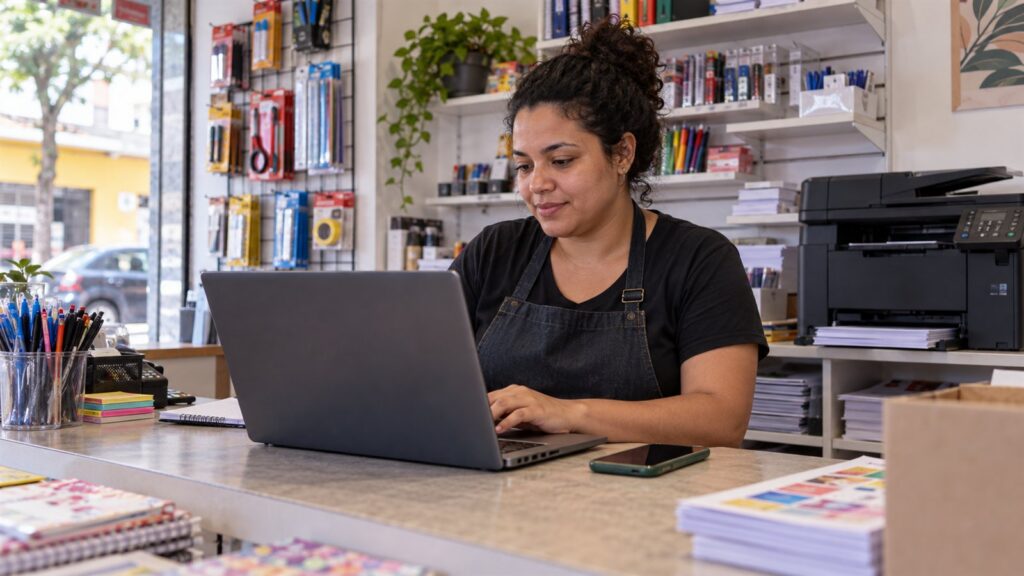
Pensa numa papelaria: o pedido de impressão chega no celular da loja, mas é no computador do balcão que a atendente confere o arquivo. Ficar alternando as duas telas atrapalha uma conversa simples. Dá para conectar o WhatsApp Business no PC sem tirar a conta do celular: o computador entra como dispositivo vinculado, e o telefone principal autoriza o acesso.
Você pode usar o WhatsApp Web no navegador, sem instalar nada, ou o WhatsApp Desktop oficial no computador. A conta continua sendo a do aplicativo Business no celular; não é preciso cadastrar outro número nem procurar um instalador separado chamado “WhatsApp Business para PC”. Se o computador passa por mãos de pessoas que não devem ler as conversas da loja, pense nisso antes de deixar a sessão aberta.
O QR de vínculo aparece no computador
Abra o Web ou o aplicativo Desktop no PC. A tela de entrada mostra um QR code. Agora pegue o celular em que o WhatsApp Business da loja já funciona. No Android, abra o menu de três pontos e entre em Dispositivos conectados → Conectar dispositivo. No iPhone, procure Configurações → Dispositivos conectados → Conectar dispositivo. Desbloqueie o aparelho, se o aplicativo pedir, e use o leitor aberto dentro do Business para escanear o QR da tela do computador. A ajuda oficial do WhatsApp Business separa esse vínculo do processo de adicionar um segundo telefone.
O QR que você divulga para um cliente iniciar conversa com a papelaria não serve para entrar no PC. O código de vínculo também não deve ser fotografado ou enviado a outra pessoa. Se ele expirar enquanto você pega o telefone, atualize a página do Web e leia o novo código. Quando a conexão terminar, as conversas começam a aparecer no computador.
Não assuma que tudo está pronto só porque a tela abriu. No celular principal, volte a Dispositivos conectados e confira se o PC está na lista. Na papelaria do exemplo, um colega manda de outro número um PDF de duas páginas, sem dados de cliente, e pergunta: “Quantas páginas aparecem aí?”. A atendente abre o arquivo no computador e responde por ele: “Duas, ambas legíveis”. O colega confirma que recebeu; ela vê a resposta na conversa do celular principal. Com as duas pontas conferidas, pode voltar ao pedido de impressão que motivou o acesso ao PC.
Se o QR não funcionar, confira primeiro se você está em web.whatsapp.com ou no aplicativo oficial, se o PC tem internet e se abriu o leitor pelo WhatsApp Business do telefone principal, não pela câmera comum. Recarregar um código vencido ou atualizar o aplicativo pode ajudar; nenhum desses passos resolve toda falha de conexão. E se uma conversa antiga não aparecer inteira no PC, consulte o celular antes de concluir que ela sumiu: o WhatsApp reconhece uma limitação de histórico em alguns dispositivos conectados. Vincular o PC não substitui o backup das conversas na Conta Google ou no iCloud.
Quando outra pessoa usar o PC, encerre o vínculo
Na papelaria, o computador do balcão também pode ficar com alguém que cuida apenas do caixa no turno seguinte. Se essa pessoa não deve ter acesso às mensagens, fechar a aba do navegador não é uma confirmação de saída. No Business do celular principal, abra Dispositivos conectados, selecione o computador e toque em Desconectar. Confira em seguida se ele saiu da lista. O mesmo cuidado vale ao devolver um notebook emprestado ou deixar uma máquina compartilhada.
O computador vinculado pode continuar recebendo mensagens mesmo quando o celular principal está temporariamente sem internet; ele não é uma cópia que só funciona com o telefone online. O celular, porém, ainda é necessário para registrar a conta e autorizar novos dispositivos, inclusive um segundo celular com o mesmo número. E o Web não transforma o atendimento em uma fila: se duas pessoas acessam o mesmo número, elas precisam combinar quem responde cada conversa. Quando o problema passa a ser distribuir atendimentos entre a equipe, vale comparar com uma central de atendimento no WhatsApp. Para simplesmente abrir a conta Business no PC, faça primeiro o vínculo oficial e confira quem permanece conectado.